SafeInCloud 引导向导的四步任务详解
引导向导的作用
首次创建保险库并设置主密码后,Safe 会展示一个引导向导,列出四项关键设置。向导不会强制要求一次性完成所有步骤——每完成一步,列表上的勾号自动标记,随时可以关闭向导继续使用,稍后回来再继续也没问题。
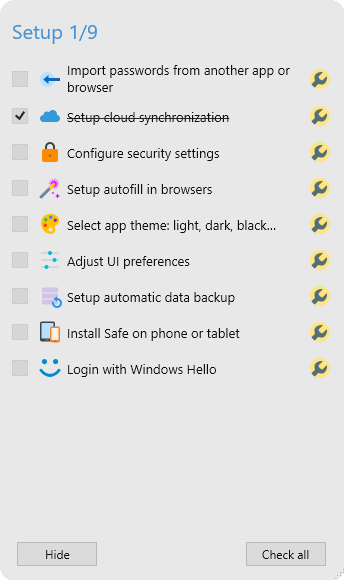
四步任务
任务一:配置云同步
云同步是最重要的一步。它不仅保护数据不丢失(手机坏了、丢了都可以从云端恢复),还实现跨设备同步——手机上添加的密码条目,电脑上打开 Safe 就能看到。
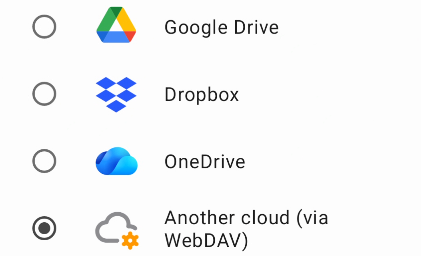
向导会引导用户选择云服务商(Google Drive、iCloud、Dropbox、OneDrive、WebDAV),然后跳转到云服务商的授权页面完成 Safe 的访问授权。授权完成后,保险库文件会自动上传到云服务商的指定目录。
注意(Android 特别项):iCloud 只在 Apple 设备上可用;Android 设备上需要从 Google Drive、Dropbox、OneDrive 或 WebDAV 中选一个。
任务二:开启自动填充
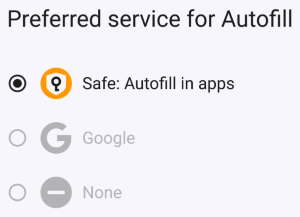
自动填充是让密码管理器真正"好用"的关键功能。开启后,在任何应用或网站的登录界面,Safe 会自动弹出已保存的凭证供一键填充。
在 Android 上,这个步骤需要分别配置:
- Android 系统级设置(覆盖所有 App)
- Chrome 浏览器单独配置(Chrome 管理自己的自动填充,独立于系统)
在 iOS 上,只需进入设置 → 密码 → 自动填充密码,勾选 Safe 即可。Safari 浏览器内置自动填充,无需额外安装扩展。
在桌面端(Windows/macOS),自动填充通过浏览器扩展实现——向导会引导用户安装对应浏览器的扩展。
任务三:导入已有密码
如果用户之前使用过其他密码管理器(1Password、LastPass、Bitwarden、KeePass 等)或浏览器自带的密码保存功能,可以将已有的密码一次性导入到 Safe,避免手动逐条输入。
向导会引导用户选择导入来源。桌面端的导入来源比移动端更丰富——某些密码管理器不支持在移动设备上导出数据,这时需要在 Windows 或 Mac 上完成导入操作。
任务四:安装浏览器扩展
在桌面端,向导会提供 Chrome、Firefox、Edge 扩展商店的直接跳转链接。Safari 扩展在 Mac 上内置,向导会引导用户到 Safari → 设置 → 扩展中勾选 Safe。
安装完成后,扩展图标出现在浏览器工具栏上。在任何登录页面点击图标,Safe 会弹出已保存的凭证列表,选中即可自动填充到表单中。
跳过向导也不怕
如果跳过了引导向导,主屏幕顶部会出现一个横幅,点击可以随时回到任意一步。所有引导步骤也可以通过 Safe 设置(Tools / Options)单独进入。完成向导只是"让 Safe 更好用",不会影响基础的密码存储和加密功能。