SafeInCloud 浏览器扩展自动填充使用说明
安装与工作原理
Safe 提供 Chrome、Firefox、Edge 三款浏览器的独立扩展。Safari 扩展直接内置在 Safe for Mac 和 iPhone 应用中,无需单独安装。
浏览器扩展不能独立运行——它通过本地进程间通信(IPC)与正在运行的 Safe 桌面端(Windows/Mac)连接,保险库的解密和数据读取全部在 Safe 本地完成。这种架构意味着:
- 扩展本身不存储任何密码数据
- 加密的保险库文件不会经过浏览器进程
- Safe 桌面端关闭时,扩展无法使用
Chrome 扩展安装
打开 Chrome 扩展商店,搜索 "SafeInCloud" 或 "Safe — Passkey & Password Manager",从结果中选择官方发布的扩展,点击"添加到 Chrome"。
安装后浏览器工具栏出现 Safe 图标。首次点击图标时会弹出对话框,要求确认连接本地的 Safe 桌面端——确认后扩展与本地 Safe 建立通信。
自动填充的触发方式
安装扩展后,在任何登录页面有两种触发自动填充的方式:
方式一:自动匹配弹出浏览器检测到登录表单后,自动在输入框旁弹出 Safe 建议。点击建议即可填充。这个行为可以在扩展选项中开启或关闭。
方式二:手动点击扩展图标点击浏览器工具栏的 Safe 图标,弹出已保存的密码条目列表。选中任意条目,Safe 自动将用户名和密码填入当前页面的登录表单。如果 Safe 保险库处于锁定状态,需要先输入主密码或用生物识别解锁。
方式三:右键菜单右键点击任何输入框 → SafeInCloud Password Manager → 选择填充凭证、生成密码等操作。这种方式在自动填充未触发、或需要在特定位置插入数据时特别有用。
在 Edge 和 Firefox 上的差异
Edge 扩展安装流程与 Chrome 几乎完全相同(Edge 也使用 Chromium 内核)。Firefox 扩展从 Firefox Add-ons 商店获取。三者的功能和使用体验基本一致。
Passkey 在浏览器扩展中的支持
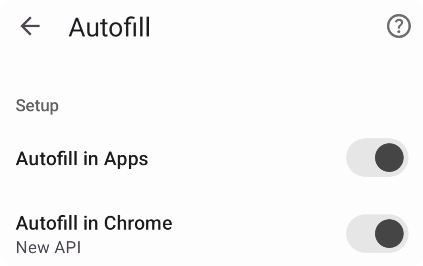
Chrome 131+ 版本对 Passkey 的支持有特殊要求——需要在 Chrome 设置 → 自动填充服务中选择"使用其他服务自动填充",否则 Chrome 会优先使用 iCloud Keychain 或 Google 的 Passkey 管理。
Safari 扩展的特殊情况
Safari 扩展不通过扩展商店分发,它直接内置在 Safe for Mac 应用中。打开 Mac 上的 Safe 后:
- 打开 Safari → 设置 → 扩展
- 在左侧列表勾选 Safe
- Safari 工具栏会出现 Safe 图标,使用方式与 Chrome/Edge/Firefox 扩展相同