iOS 上 SafeInCloud 自动填充的一步配置
iOS 自动填充的架构
iOS 12 及以上版本提供系统级的密码自动填充框架,Safari 浏览器和第三方 App 都通过这个框架获取密码建议。Safe 在 iOS 上只需接入这个统一框架,不需要像 Android 那样分两步配置。
配置步骤
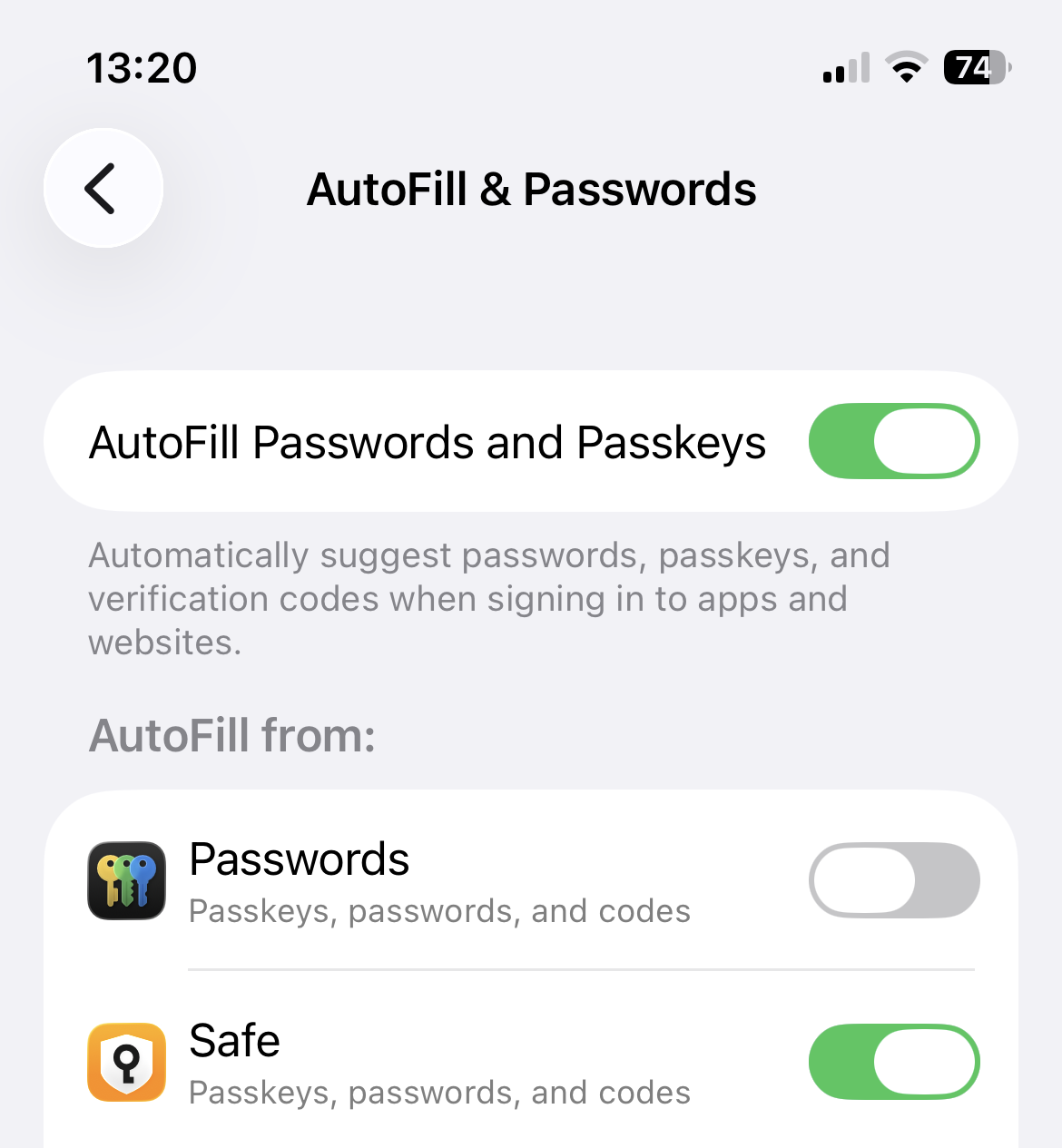
打开 iOS 设置 → 密码 → 自动填充密码:
- 打开"自动填充密码"开关
- 在下方"允许自动填充来自"的列表中,确认 Safe(或 SafeInCloud Password Manager)已勾选
- 如使用 Touch ID / Face ID,这里的设置会同时要求验证身份
设置完成后,在任何 App 或 Safari 浏览器中访问登录页面:
- 用户名/密码输入框上方会出现一个"钥匙图标"
- 点击钥匙图标,弹出 Safe 的密码条目列表
- 选择正确的条目,自动填充完成
Safari 的扩展直接内置在 Safe iOS 应用中——无需到扩展商店下载额外组件,iOS 的自动填充框架直接接管。
在 iPhone 和 iPad 上的差异
iPad 用户可能在横屏模式下使用 Safari 分屏浏览,自动填充图标显示位置可能略有不同——在输入框的顶部或底部出现,而不是像 iPhone 那样在键盘上方。
iCloud Keychain 与 Safe 的共存
很多 iOS 用户之前一直使用 iCloud Keychain 保存密码。切换到 Safe 后可以:
- 在自动填充密码设置中取消勾选 iCloud Keychain,让 Safe 接管所有自动填充
- 也可以两个都保留,但 iPhone 会优先显示 Safe 的建议(如果 Safe 里有匹配的条目)
- 建议将 iCloud Keychain 中的密码一次性导入 Safe,然后关闭 iCloud Keychain 自动填充
验证是否生效
设置完成后,用 Safari 访问任意已保存密码的网站:
- 点击用户名输入框,键盘上方应出现"钥匙图标"或 Safe 图标
- 点击图标后 Safe 弹出匹配的密码条目
- 选中条目后用户名和密码同时填入
- Touch ID / Face ID 会验证身份后才执行填充(增强安全)