SafeInCloud 各平台下载与安装方法汇总
支持的平台
SafeInCloud 覆盖四大主流操作系统和四款主流浏览器扩展,此外还支持 Apple Watch 和 Wear OS 智能手表端访问。各平台的安装方式差异较大,下面按平台分别说明。
Android 安装
Google Play 搜索 "SafeInCloud Password Manager" 或 "Safe — Passkey & Password Manager" 即可找到官方应用,直接安装即可。国内 Android 用户无法访问 Google Play 的,可通过安全渠道获取官方 APK 文件。
首次启动前建议确保设备的生物识别功能(指纹或面容)已经正常配置——Safe 会在首次设置过程中提示是否开启生物识别解锁。
iOS 安装
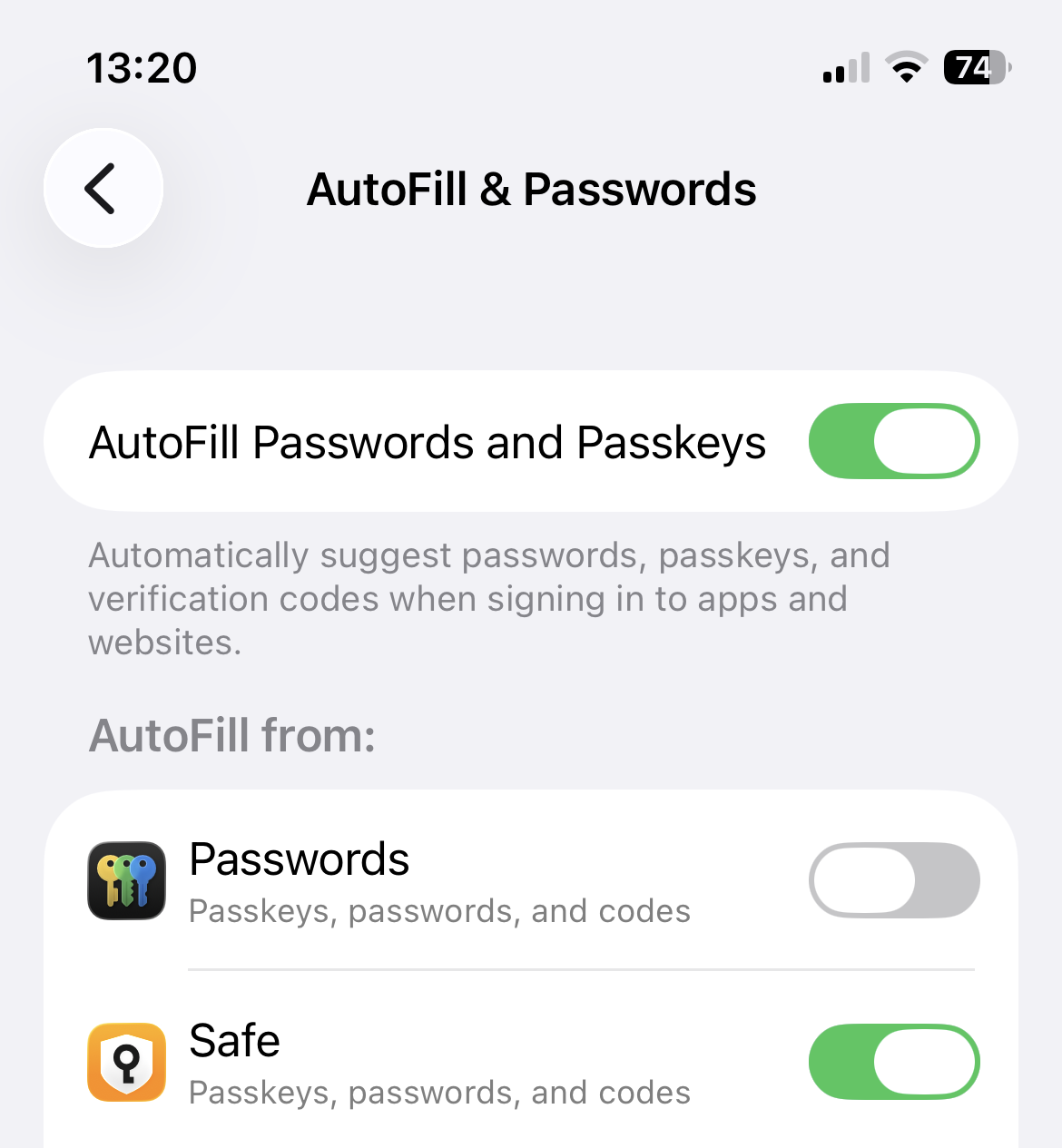
App Store 搜索 "Passwords — Safe-In-Cloud"。iOS 版首次启动会引导用户完成 Face ID / Touch ID 与 Safe 的绑定授权。Safari 浏览器的自动填充扩展直接内置在 Safe 应用中,无需单独安装。
Windows 安装
Safe 提供 Windows 10/11 的 UWP 版本,通过 Microsoft Store 搜索安装。官方下载页也提供独立安装包。Windows 版支持 Windows Hello(面部识别或指纹)作为生物识别解锁方式。
桌面端应用功能完整,支持更多云服务商选择、密码导入来源也比移动端更丰富。如果计划从其他密码管理器迁移,建议优先在 Windows 或 Mac 端执行导入操作。
macOS 安装
macOS 版 Safe 在 Mac App Store 上架。安装后支持 Touch ID(配备 Touch Bar 的机型)或 Apple Watch 解锁。Safari 扩展直接内置,首次启动时会提示在 Safari → 设置 → 扩展中勾选 Safe。
浏览器扩展
Chrome、Firefox、Edge 三款浏览器都有独立的扩展版本,需要从各自的扩展商店下载安装。Safari 扩展直接内置在 Safe for Mac 和 iPhone 中。
浏览器扩展不能独立运行——需要 Safe 桌面端(Windows/Mac)保持运行状态,扩展通过本地连接与桌面端通信访问保险库数据。这是出于安全考虑的设计——保险库文件始终在用户设备上解密,不会经过浏览器扩展进程。
智能手表端
Apple Watch 和 Wear OS 版本从各自的手表应用市场安装。手表端只能查看密码条目(不会显示完整主密码,也无法编辑),适合手机不在手边需要快速复制登录凭证的场景。
安装前的准备
在任何设备上安装 Safe 之前,建议先确认以下几点:
- 已经确定要使用的云服务商(Google Drive / iCloud / Dropbox / OneDrive / WebDAV)
- 云服务商账户已登录且有足够存储空间(一个保险库文件通常只有几 MB)
- 主密码策略已想好(不要安装到一半才想主密码)