SafeInCloud 生物识别解锁的配置与安全边界
生物识别是主密码的便捷入口,不是替代品
Safe 中的生物识别解锁(Face ID、Touch ID、Windows Hello、Android 指纹)本质上是一种便捷入口——它让用户不用每次手动输入主密码就能快速打开保险库,但底层的加密机制没有改变:AES-256 密钥仍然由主密码派生,生物识别通过验证后,应用在本地直接调用已缓存的密钥解开保险库。
这意味着:生物识别能让你"更快打开",但不能让你"绕过安全边界"。设备本身的锁屏安全仍然是最外层的防线。
各平台的配置方式
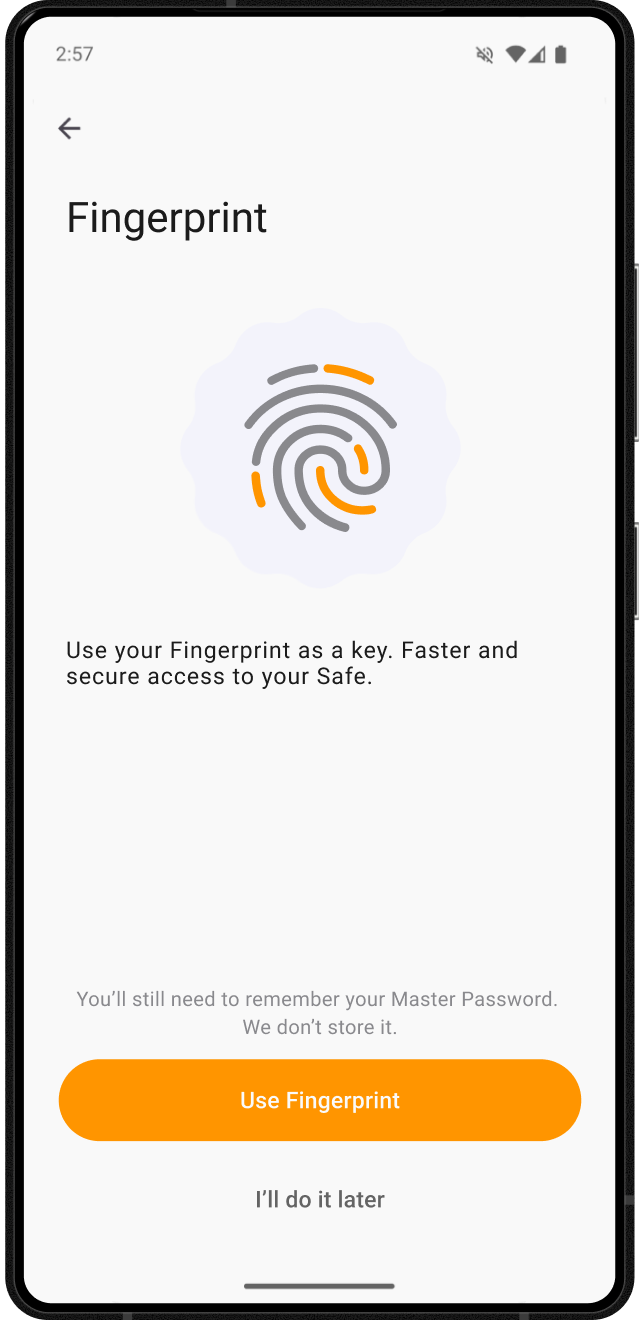
Android 指纹
打开 Safe → 设置 → 锁定 → 开启"使用指纹解锁"。首次开启时,会调用 Android 系统的生物识别验证界面(要求用户用已注册的指纹确认一次)。之后每次打开 Safe,指纹验证通过即可解锁保险库。
安全边界:如果 Android 设备设置的是"滑动解锁"(无密码锁屏),任何人拿起手机都能直接打开 Safe 的主界面,而主界面上通常还会显示密码条目的标题和缩略信息。务必设置锁屏密码 + 开启生物识别,不要只开生物识别。
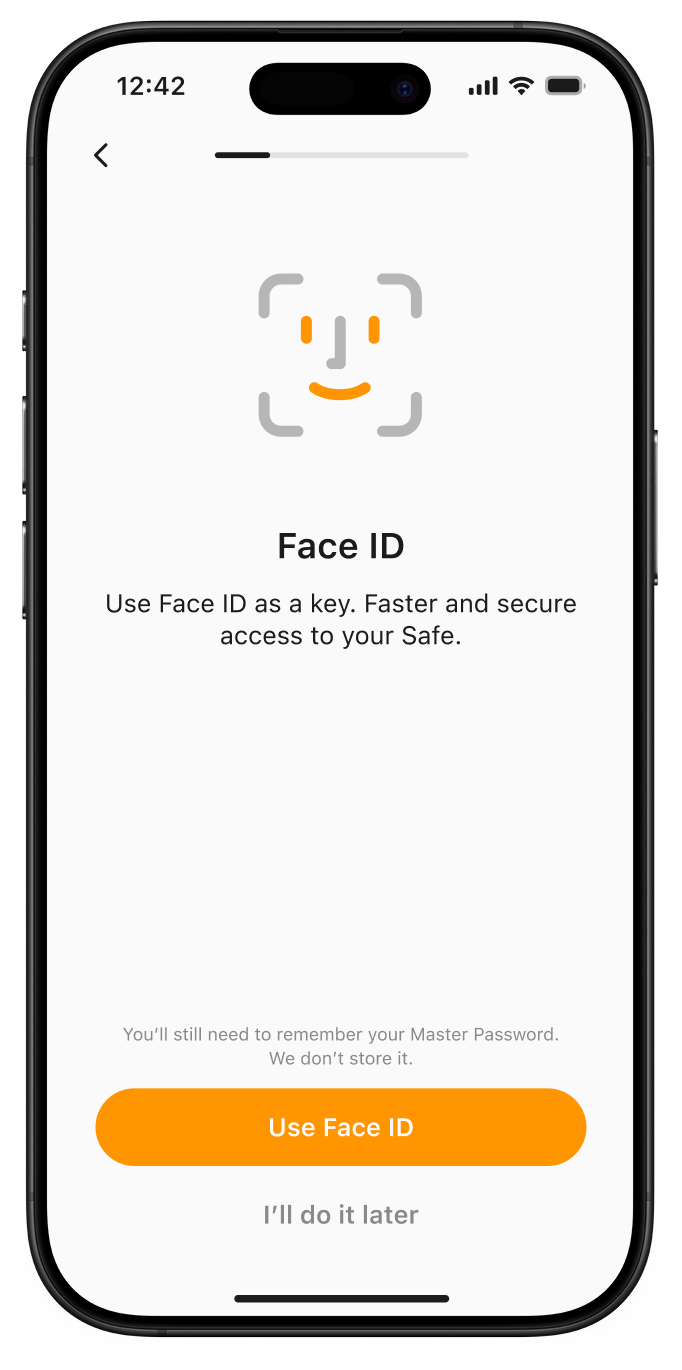
iOS Face ID / Touch ID
首次启动 Safe 时系统会提示是否授权使用 Face ID / Touch ID。如果当时跳过了,在 iOS 设置 → 面容 ID 与密码(或触摸 ID 与密码)→ 确认 Safe 已在允许列表中。之后 Safe 会在启动时自动调用 Face ID 验证。
Windows Hello
Safe for Windows 支持 Windows Hello 中的面部识别或指纹。首次开启生物识别时会弹出 Windows Hello 验证界面,确认后即可使用。
macOS Touch ID
Safe for Mac 自动识别 MacBook Pro 的 Touch Bar 上的 Touch ID,首次使用时在 Touch Bar 上确认一次后即可。Apple Watch 用户也可以通过 Apple Watch 解锁 Mac 上的 Safe(需要开启 Apple Watch 解锁 Mac 功能)。
连续输错 3 次密码的特殊效果
如果至少一台设备上开启了生物识别解锁,那么当用户在该设备上连续输错主密码 3 次时,Safe 会弹出一个额外选项:"你想使用生物识别登录吗?"。确认后即可用生物识别绕过密码直接打开保险库——这是在主密码遗忘场景下的一条恢复路径。
安全注意事项
- 生物识别数据不离开设备:Face ID / Touch ID / 指纹数据存储在设备的 Secure Enclave 或 TrustZone 安全芯片中,Safe 无法读取,也不会上传任何地方
- 不要在他人面前设置生物识别:在咖啡馆、公司等公共场所配置指纹或 Face ID 时要注意周围无人窥视
- 生物识别解锁后仍然可以要求"每 N 小时重新输入主密码":这个设置在 Safe → 设置 → 锁定中可以配置,默认可能是 0(每次都用生物识别),建议设为 12 或 24 小时