SafeInCloud 内置 2FA 一次性验证码功能
为什么要把 2FA 验证码放在 Safe 里
大多数安全敏感的网站(邮箱、银行、支付、社交媒体)都提供双因素认证(2FA)选项,而基于 TOTP(Time-based One-Time Password)的 2FA 是目前最常用的形式。用户通常需要使用 Google Authenticator、Authy 等独立的验证器 App 来生成 6 位临时验证码。
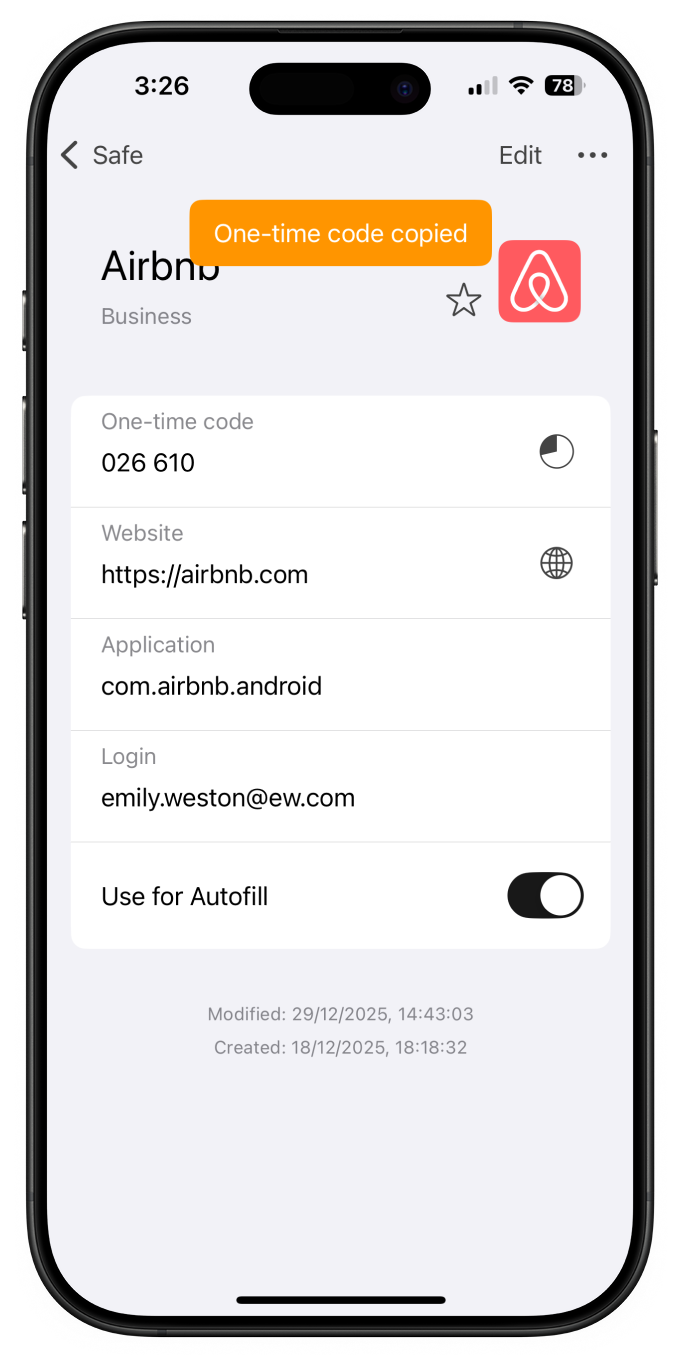
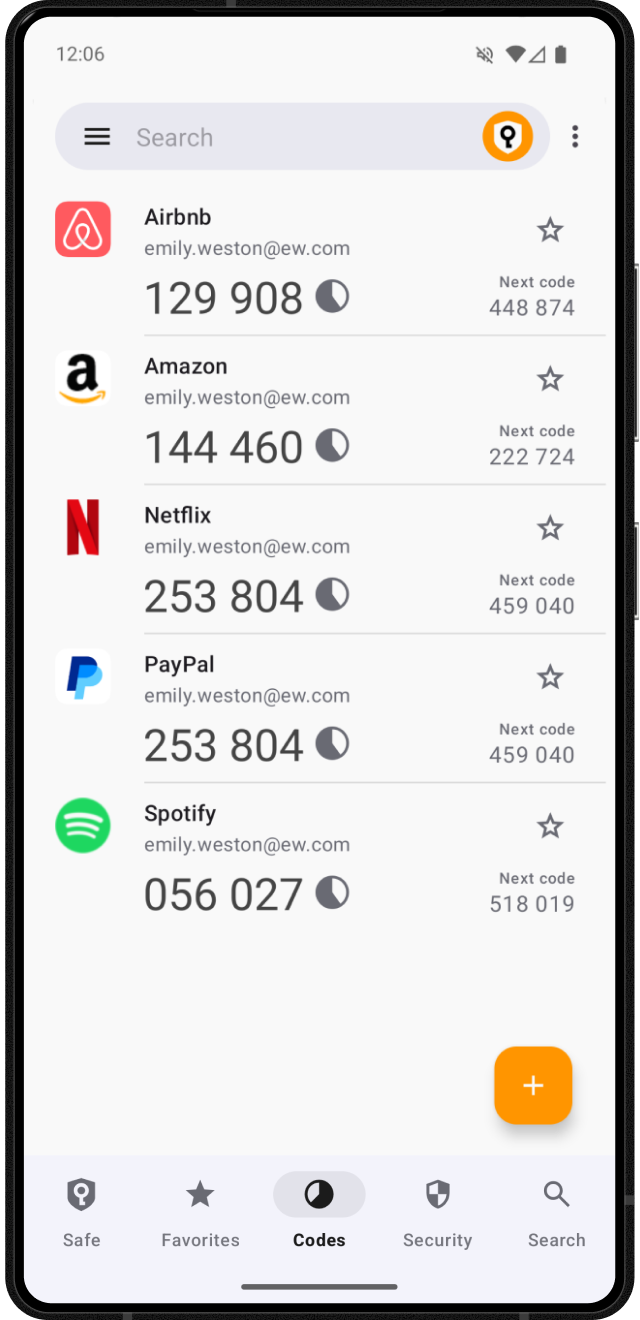
Safe 内置了同样的 TOTP 功能,2FA 验证码直接与对应的密码条目存储在同一张卡片中,享受与密码完全相同的加密保护和云同步。好处是:
- 不再需要额外安装一个验证器 App
- 手机换设备时 2FA 代码随保险库自动同步,不会丢失
- 登录网站时 Safe 可以同时填充密码和弹出 2FA 验证码建议
添加 2FA 代码的步骤
方式一:扫描网站提供的二维码
- 在网站的 2FA 设置页面(以 Twitter 为例:设置 → 安全 → 双重验证 → 身份验证应用),选择"设置身份验证应用"
- 网站显示一个二维码(包含 TOTP 密钥和配置信息)
- 打开 Safe → 选中对应的密码卡片 → 点击编辑 → 添加 2FA
- 使用 Safe 内置的二维码扫描功能扫描网站显示的二维码
- Safe 自动生成当前的 6 位验证码,输入到网站上完成绑定
方式二:手动输入密钥
某些网站可能只显示一个 TOTP 密钥字符串(类似 JBSWY3DPEHPK3PXP),而不是二维码。在 Safe 中手动输入这个密钥即可。
使用 2FA 验证码登录
当网站要求输入 2FA 验证码时:
- 打开 Safe,找到对应的密码卡片
- 卡片下方实时显示一个不断变化的 6 位验证码(每 30 秒刷新一次)
- 记住或复制这个 6 位数字(Safe 会在 2FA 验证码旁显示"复制"按钮)
- 输入到网站的验证码输入框
更方便的方式:如果在浏览器扩展中使用 Safe,在填充密码后 Safe 会提示对应的 2FA 验证码,可以直接点击复制。
与独立验证器 App 的对比
| 对比项 | Safe 内置 2FA | Google Authenticator / Authy |
|---|---|---|
| 是否额外安装 | 不需要 | 需要 |
| 加密保护 | 与密码同级(AES-256) | Google Authenticator 不加密 |
| 跨设备同步 | 随保险库云同步 | Google Authenticator 2024 年起支持云端备份;Authy 原生支持 |
| 登录时体验 | 同一张卡片内一键复制 | 需要在两个 App 之间切换 |
一个重要警告
在添加完 2FA 后一定要确认以下事项:
- 网站的 2FA 设置页面通常会提供"备用恢复码",必须下载或妥善保存这些恢复码
- 恢复码是手机丢失或 2FA 配置被破坏后唯一能重新登录账户的凭证
- 建议把恢复码存到 Safe 的一张单独的"笔记"卡片中