SafeInCloud 自动备份与新设备数据恢复流程
自动备份是怎么工作的
Safe 的"云同步"功能本身就是一种自动备份——每次编辑保险库文件后,修改会在几秒内自动上传到云服务商。这意味着:
- 手机不小心摔坏了 → 新设备上安装 Safe → 选择"从云恢复" → 几秒后所有密码回来
- 换了新电脑 → 安装 Safe → 连接同一云账户 → 保险库自动恢复
- 保险库文件被误删或损坏 → 从云盘版本历史中恢复旧版本
本地文件手动备份
虽然云同步已经是自动备份,但建议每 3-6 个月手动将保险库文件备份到一个额外位置(比如 U 盘或另一台电脑),以防万一。
操作路径:Safe → 设置 → 保险库 → 备份到本地文件。备份文件是加密的 .db 文件,可以直接复制到任何位置存储。恢复时选择"从本地文件恢复"即可。
本地备份的额外好处:备份文件不受云服务商的删除策略影响(某些云服务账户长期不活跃可能清理文件)。
手机丢失后的恢复步骤
如果还有另一台设备
- 在另一台设备上打开 Safe,确认云同步正常工作(所有密码条目都能看到)
- 在丢失的手机上尝试远程擦除(Android:查找我的设备 → 擦除;iPhone:查找 → 远程擦除)
- 在新手机上安装 Safe
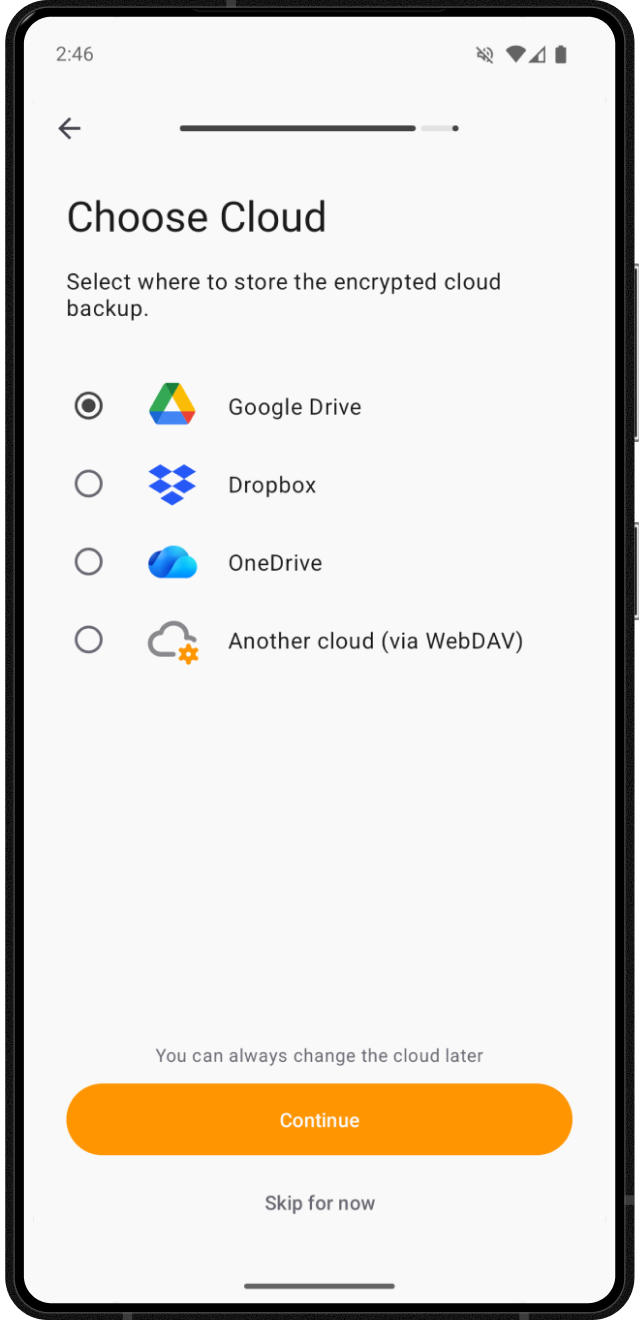
- 启动 Safe → 选择 "从云恢复保险库"
- 选择之前用的云服务商账户
- 输入主密码,所有数据秒级恢复
如果所有设备都丢了
- 在任何一台电脑上安装 Safe 桌面端
- 启动 Safe → 选择 "从云恢复保险库"
- 选择之前用的云服务商账户
- 输入主密码 → 保险库完整恢复
- 再在手机上重复此过程
恢复过程中可能遇到的问题
主密码忘记了这是最严重的情况——Safe 不支持主密码重置。参见账号与数据管理章节"主密码忘记了怎么办"。
云服务商账户也登不上去了建议平时给云服务商账户也开启双因素认证,并为账户准备恢复选项(备用邮箱、恢复手机)。如果连云账户都登不上,保险库文件就无法恢复了。
云同步还没来得及上传就丢了设备保险库文件修改后通常几秒内就能同步到云端。但如果刚加完密码条目、还没来得及同步设备就丢了,那最后几条未同步的数据确实会丢失。建议每次添加重要密码后手动触发一次同步(Safe 设置 → 立即同步)。