从其他密码管理器批量迁移到 SafeInCloud 的步骤
迁移的总体思路
从一款密码管理器迁移到另一款,核心步骤只有两步:
- 在旧密码管理器中导出数据(通常导出为 CSV 格式或该软件专属格式)
- 在 Safe 中导入导出文件
迁移过程的风险主要在两个环节:导出时密码是否以明文呈现(需要临时在本地保护好导出文件)、导入后数据格式是否正确映射(用户名、密码、网址、备注等字段是否对得上)。
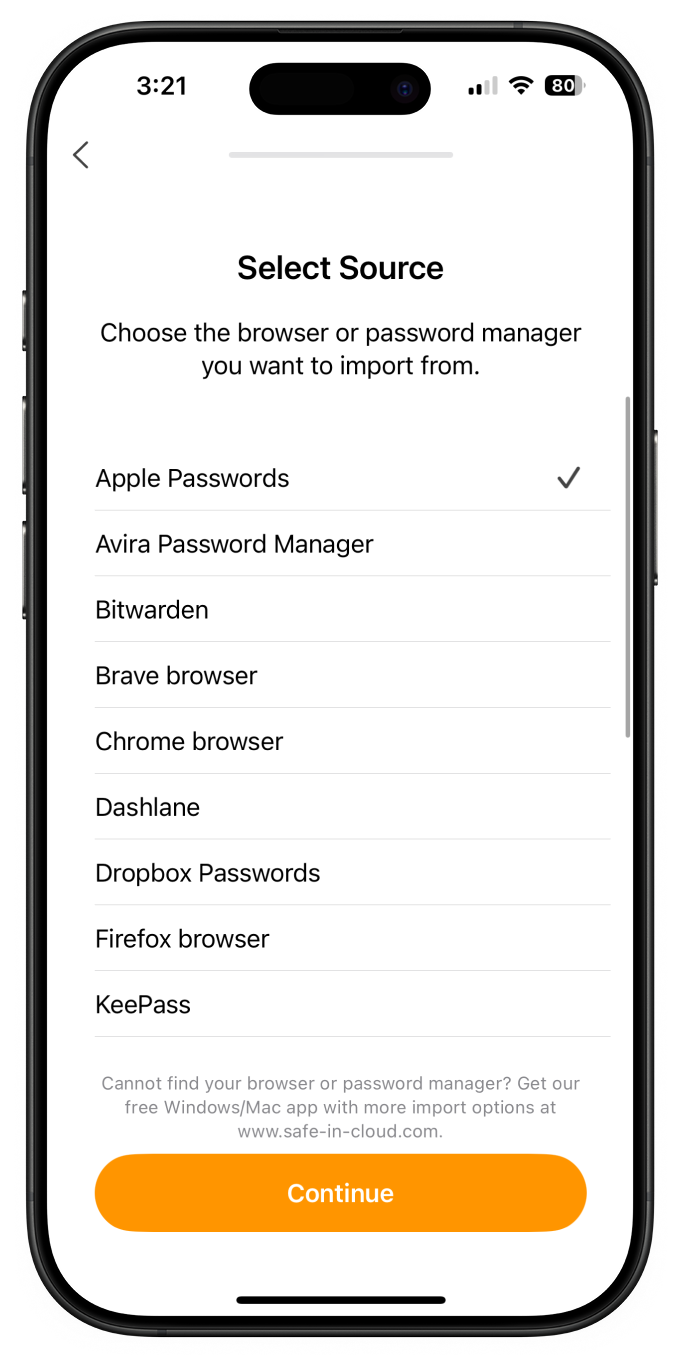
Safe 支持的导入来源
Safe 官方文档列出了数十种可直接导入的来源:
- 1Password(1pif、csv)
- LastPass(csv)
- Bitwarden(json、csv)
- KeePass / KeePassXC(kdbx、xml)
- Dashlane(csv)
- RoboForm(csv)
- NordPass(csv)
- 等等
注意(移动端 vs 桌面端差异):桌面端 Safe(Windows/macOS)的导入来源明显多于移动端。某些密码管理器不支持在移动设备上导出数据,如果在手机上迁不动,换到电脑上装 Safe 桌面端再导入。
各来源的典型导出操作
LastPass
打开 LastPass 桌面端或网页版 → 更多选项 → 高级 → 导出 → LastPass CSV 文件。导出的 CSV 包含 URL、用户名、密码、备注、分组等信息。
1Password
打开 1Password → 文件 → 导出 → 所有项目 → 选择 CSV 格式。注意 1Password 的 1pif 格式(专有 JSON 格式)Safe 也支持。
Bitwarden
打开 Bitwarden → 工具 → 导出保险库 → 选择 JSON 或 CSV 格式。JSON 格式包含更完整的数据结构(如附件)。
KeePassXC
打开 KeePassXC → 文件 → 导出为 → KeePass 数据库格式(.kdbx)或 CSV。
Chrome
Chrome 设置 → 自动填充和密码 → 保存的密码 → 右侧三个点 → 导出密码。Chrome 导出的 CSV 格式比较简单,但包含 URL、用户名、密码三列核心数据。
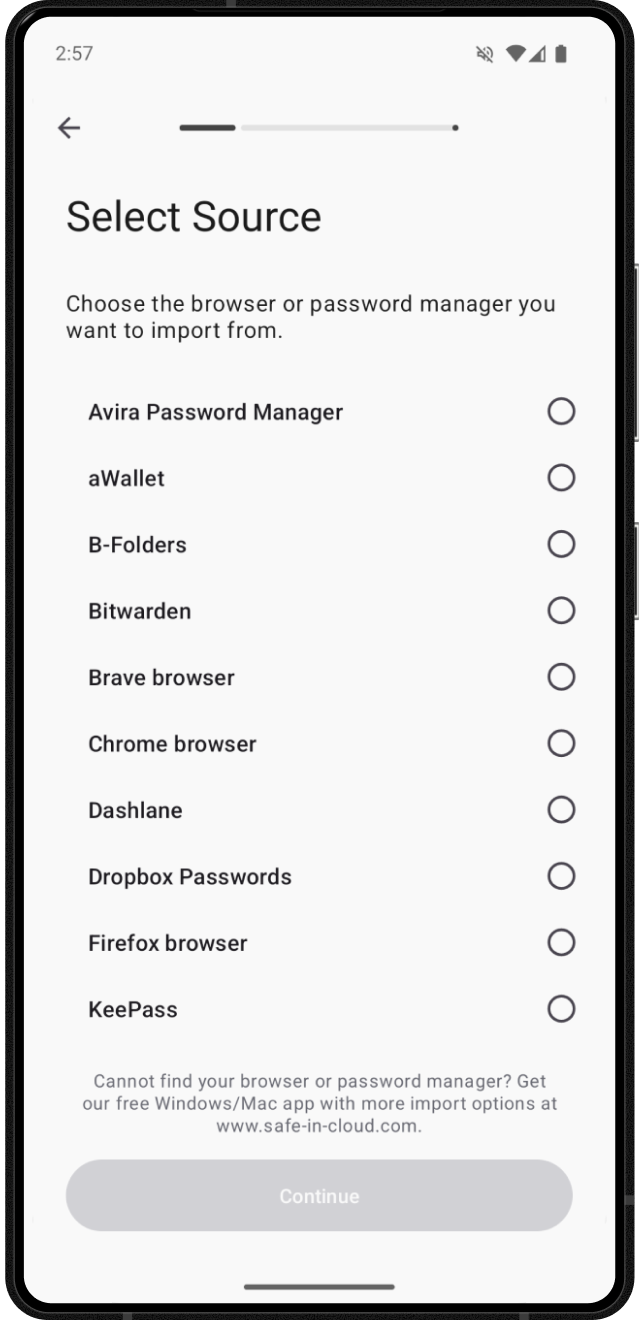
导入到 Safe 的操作路径
Safe → 设置 → 导入密码 → 选择来源 → 选择导出文件 → 预览字段映射 → 确认导入。
导入前 Safe 会展示一个字段映射预览界面——确认导出文件的每一列(URL、用户名、密码、备注、分组)对应 Safe 的哪个字段。如果某列没有匹配到(比如导出文件里多了一个 Safe 不认识的字段),可以选择忽略或手动指定。
迁移后的清理工作
- 确认所有密码都成功导入:在 Safe 中手动抽查 10-20 个重要账户(邮箱、银行、支付),确认密码正确
- 测试 2FA 验证码是否也导入成功:如果之前在独立验证器 App 里存了 2FA 代码,需要手动在 Safe 中对应卡片上添加
- 旧密码管理器清除数据:确认新管理器没问题后,在旧管理器中删除所有数据,或直接卸载旧 App
- 删除导出文件:导出文件可能包含明文密码,务必安全删除(Windows 可用 Shift+Delete,Mac 用 Secure Empty Trash)