SafeInCloud 主密码忘记了怎么办 — 三种恢复路径
首先接受一个现实
Safe 不存储主密码——在任何设备、任何服务器、任何地方都找不到它。这意味着没有"客服帮你重置"这条路。这不是 Safe 的问题,这是所有尊重安全设计的密码管理器的共同选择——"不可重置"的设计意味着不存在任何后门。
但仍然有三条实际可行的恢复路径,前提是你之前做了相应的准备:
路径一:用生物识别登录(最简单,前提是至少一台设备之前配置过)
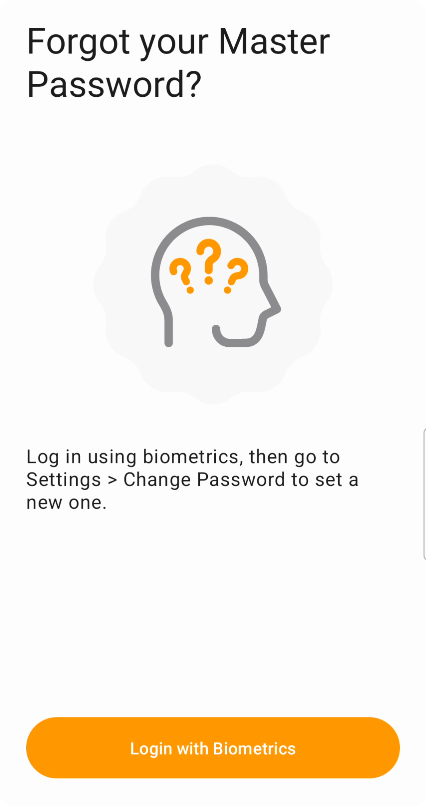
如果你的任何一台 Safe 设备(手机/电脑)上开启了生物识别解锁(Face ID / Touch ID / Windows Hello / 指纹),连续输错主密码 3 次后,Safe 会弹出一个额外选项:
"看起来你忘了主密码。要不要用生物识别来恢复访问?"
确认后用生物识别解锁 → 进入 Safe → 立即去修改主密码:Safe → 设置 → 保险库 → 主保险库 → 修改密码 → 输入新密码 → 确认。
然后同步到所有其他设备——其他设备上的 Safe 还在用旧密码加密,需要每台设备都重新安装(卸载 Safe → 重装 → 从云恢复 → 输入新密码)。
路径二:云盘版本历史回滚(适合"最近刚改密码还没记住新密码")
某些云服务商(Dropbox、OneDrive)保留文件的版本历史。如果你最近修改了主密码、现在还没记住新密码,但还记得修改之前的旧密码,可以:
- 打开云服务商的网页版(比如 Dropbox.com 或 OneDrive.live.com)
- 找到加密保险库文件(文件名通常是
SafeInCloud.db) - 右键或点击文件 → 版本历史 → 找到修改密码之前的那个版本
- 下载这个旧版本的文件
- 在电脑上卸载 Safe → 重装 → 创建一个临时保险库 → 从本地文件恢复(选择刚才下载的旧版本)
- 用旧密码打开成功后 → 立即修改主密码并同步
注意:iCloud 和 Google Drive 的默认目录(App Folder)不暴露版本历史——需要先确认保险库文件是存储在云盘根目录还是 App 专用目录中。如果存在 App 专用目录,这条路径走不通。
路径三:从头开始(最后选项,永久丢失所有密码)
如果以上两条路径都走不通:
- 在云盘上删除
SafeInCloud.db文件 - 卸载所有设备上的 Safe → 重装
- 创建新保险库 → 设置新主密码
- 重新手动添加密码(或从浏览器已保存的密码中重新导入)
这条路径意味着所有之前保存的密码和数据永久丢失——只有当其他选项都试过失败后才考虑。
防患于未然的建议
- 至少一台设备上开启生物识别:这是最有用的恢复路径,开启只需要 30 秒
- 主密码写在纸上放安全地方:最传统但最有效的方式——不要只存在手机备忘录里(手机也可能坏或丢)
- 定期备份保险库文件:Safe 设置 → 保险库 → 备份到本地文件,备份文件可以存到 U 盘或邮箱附件
- 不要频繁改主密码:改一次主密码意味着所有设备都要同步一次,改错了风险很高