在网站上创建和使用 Safe Passkey 的步骤
前提条件
确保以下条件都满足,才能正常使用 Safe 的 Passkey 功能:
- Safe 版本足够新(Passkey 支持是相对较新的功能)
- 设备已开启生物识别(Face ID / Touch ID / Windows Hello / Android 指纹)
- 云同步已配置(Passkey 在所有设备间同步)
- 浏览器扩展已安装(桌面端)或系统级自动填充已开启(移动端)
创建 Passkey 的操作流程
在支持的网站上触发注册
以 Google 账户为例:
- 登录 Google 账户,进入安全设置 → 密码和应用程序密码 → 密码管理器 → 设置 Passkey
- 点击 "使用另一个设备" 或 "创建 Passkey",选择 "安全密钥" 或 "密码管理器"
- Safe 检测到网站请求创建 Passkey,会弹出提示 "保存到 Safe 保险库"
- 确认后,用生物识别验证身份
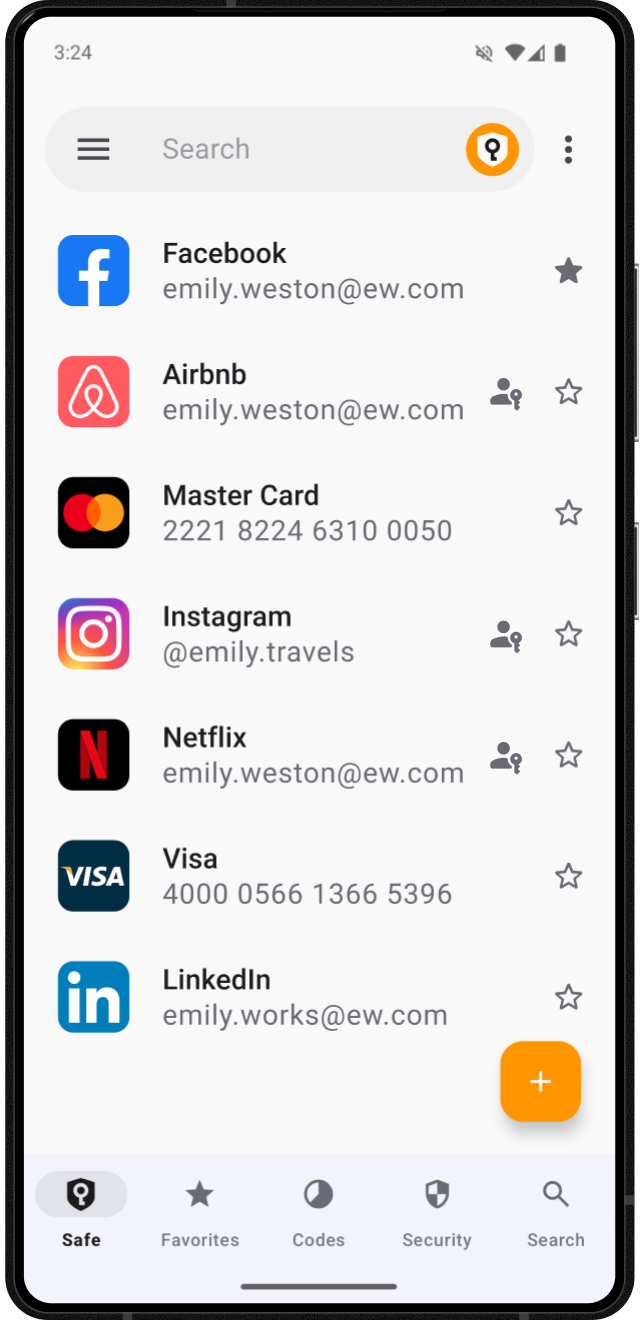
- Passkey 创建完成,Safe 中会出现对应的条目
在 iOS 上的特殊情况
iOS 16+ 系统本身也有 iCloud Keychain Passkey 支持。如果用户之前已经用 iCloud 创建了 Passkey,Safe 可以导入它,也可以直接为同一网站创建第二个 Passkey。使用 Safe 管理的好处是可以跨平台(Windows、Android 也能访问)。
在桌面浏览器上的特殊情况
Chrome 131+ 版本对 Passkey 的支持有变化。需要在 Chrome 设置 → 自动填充服务中选择"使用其他服务自动填充",才能让 Safe 的浏览器扩展接管 Passkey 创建和使用。
使用 Passkey 登录
登录时流程更简单:
- 访问支持 Passkey 登录的网站登录页面
- 网站检测到设备上有匹配的 Passkey,自动触发设备上的密钥响应
- 用生物识别确认
- 登录完成,无需输入任何密码或验证码
常见问题
创建 Passkey 时 Safe 没弹出提示可能原因:Safe 版本过旧、生物识别未开启、浏览器不是 Chrome 131+/Firefox/Edge/Safari 最新版、或 Safe 扩展未正确安装。详见故障排查章节 Passkey 问题部分。
一个网站可以有多个 Passkey 吗可以。比如手机上创建一个、电脑上创建一个、另一台电脑上再创建一个。建议只保留一个主 Passkey,其余可以删除避免混乱。
Passkey 可以备份吗 Passkey 存储在 Safe 的加密保险库中,云同步功能会自动将其备份到用户选择的云盘。手机丢失后在新设备上恢复保险库即可继续使用原来的 Passkey。