SafeInCloud 云同步失败的系统排查清单
通用排查步骤(按顺序执行)
云同步故障是 Safe 用户最常遇到的问题之一。大多数情况下是简单的配置问题或临时网络波动,按以下步骤逐一排查可以快速定位:
第一步:检查网络连接
- 移动数据 / Wi-Fi 切换:如果当前网络不稳定,切换到另一个网络(比如从 Wi-Fi 切到 4G/5G)
- 检查云服务商 App 是否能正常登录:比如打开 Google Drive App 看是否能正常看到文件
- 检查代理/VPN:如果用了代理或 VPN,尝试关闭后再试——某些代理会干扰云服务商 API 的 HTTPS 请求
第二步:检查云账户存储空间
- Google Drive / OneDrive / Dropbox / iCloud 可能空间已满
- 打开云服务商的 App 或网页版,查看剩余空间
- 如果空间不足,清理不需要的文件或升级云存储订阅
第三步:重启设备
- 最朴素也最有效的方法之一
- 手机和电脑都重启一次后,重新打开 Safe 看云同步是否恢复
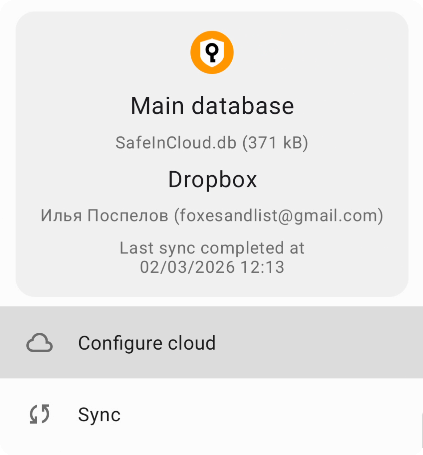
第四步:断开 → 重连云同步
- Safe → 设置 → 云同步 → 切换到 "无"(断开旧连接)
- 确认断开成功后,重新选择之前使用的云服务商并授权
- 重连完成后观察是否恢复同步
这一步是最常见的修复方案——云服务商的授权 token 有时会过期或被撤销,重新授权即可恢复。
第五步:换一个云服务商测试
- 如果重连仍然不行,尝试临时切换到另一个云服务商(比如从 Google Drive 切到 OneDrive)
- 如果换了云服务商后能正常同步,说明原云服务商账户可能有问题
- 确认问题后再切回原服务商(如果想继续用的话)
第六步:检查安全软件干扰(桌面端)
- 如果是 Windows / Mac 桌面端无法同步,检查杀毒软件或防火墙是否拦截了 Safe 的网络请求
- 临时关闭杀毒软件测试,如果恢复正常,将 Safe 添加到白名单
第七步:等待稍后重试
- 云服务商可能有临时故障(Google Drive、Dropbox 偶尔会有全球服务中断)
- 检查云服务商的官方状态页面(比如 Google Status Dashboard、Dropbox Status)
- 确实在维护的话,只能等
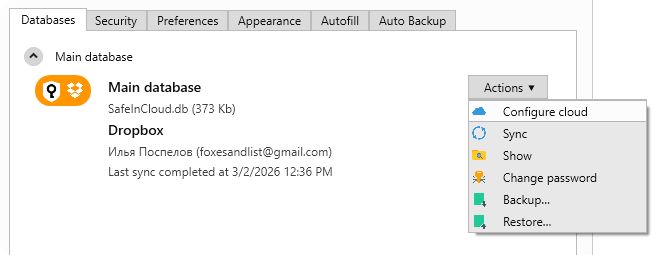
某台设备同步特别慢的特殊处理
如果其他设备都正常、只有一台设备同步不上:
- 确认这台设备的 Safe 版本是最新的(老版本可能有 bug)
- 卸载 Safe → 重装 → 选择 "从云恢复" → 重新输入主密码
- 这一步比较彻底,相当于给这台设备重新建立了与云的同步关系