Android 上 SafeInCloud 自动填充的两步配置
为什么 Android 需要两步
Android 上有两个独立的自动填充机制:
- Android 系统级自动填充服务:覆盖大部分 Android 应用(抖音、淘宝、微信、银行 App 等)
- Chrome 浏览器自动填充:Chrome 浏览器自己管理自动填充,独立于 Android 系统
很多用户配置了系统级自动填充后以为 Chrome 也会自动生效,结果在 Chrome 里还是没反应——这是因为 Chrome 有自己的一套自动填充配置,需要单独设置。
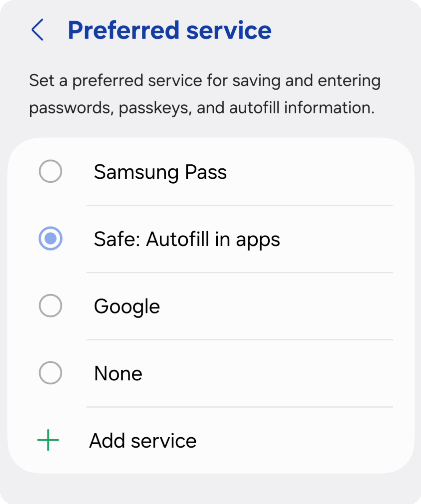
配置系统级自动填充服务
打开 Safe → 设置 → 自动填充 → 在应用中自动填充,按引导步骤操作:
- Safe 跳转到 Android 系统的"自动填充服务"设置页面
- 在列表中找到 "Safe" 或 "SafeInCloud Password Manager"
- 勾选它作为首选自动填充服务
- 回到 Safe,确认设置已完成
完成后,在任何 Android 应用(除了 Chrome)的登录页面,输入框上方会出现 Safe 的建议,点击即可填充。
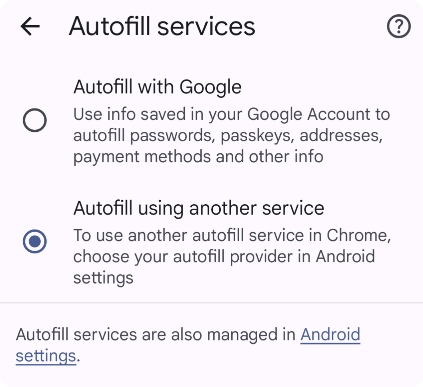
配置 Chrome 自动填充
打开 Safe → 设置 → 自动填充 → 在 Chrome 中自动填充,按引导步骤操作:
- Safe 跳转的是 Chrome 自己的设置页面
- 在 Chrome → 设置 → 自动填充和密码 → 自动填充,启用"使用另一个自动填充服务"
- 从列表中选择 Safe
完成后,在 Chrome 浏览器中访问任何网站的登录页面,地址栏下方或输入框旁边会出现 Safe 的填充建议。
验证是否生效
设置完成后,在一个已保存密码的 App 或网页上测试一下:
- 点击用户名输入框,输入框上方应该出现 Safe 的建议气泡
- 点击建议后,用户名和密码一次性填完
- 不同时出现 Google 密码管理器的建议(系统指定了首选服务后其他服务会自动停用)
常见问题
某些 App 里不触发自动填充部分开发者自行实现了登录界面,没有使用 Android 标准的 AutoFillFramework。这些 App 里自动填充不会触发——可以使用 Safe 的"复制到剪贴板"功能手动填充(但注意 Safe 会避免复制密码到剪贴板以降低泄露风险,需要确认后才允许复制)。